数据线搭桥,手机与电脑的连接之道
- 网页制作
- 2026-07-27 20:07:06
- 47
在这个数字时代,手机几乎成了人体的“外接器官”,而电脑则是工作与创作的“主力工作站”,当手机里的照片需要备份到电脑、文档需要跨设备编辑,或是开发者需要调试代码时,“手机用数据线连接电脑”便成了最直接、最可靠的解决方案,这根看似普通的数据线,实则是连接移动端与桌面端的“数字桥梁”,承载着数据传输、设备协同、效率提升等多重价值。
连接场景:为何要让手机与电脑“牵手”?
手机与电脑的连接,早已不是简单的“数据搬运”,而是延伸了设备的使用场景,对大多数人而言,最常见的需求是文件传输:拍摄的4K视频、几百张旅行照片、工作文档的本地备份,通过数据线传输比Wi-Fi或云盘更快速、更稳定——尤其是大文件,避免因网络波动中断的尴尬。
对职场人来说,数据同步至关重要:手机里的通讯录、短信、日程表,需要定期备份到电脑以防丢失;微信、QQ等聊天记录的迁移,数据线直连也比第三方工具更安全,而对开发者或极客用户而言,调试与刷机更是刚需:通过数据线连接电脑,才能使用ADB工具调试Android应用,或为手机刷入第三方ROM,进行深度系统优化。
手机与电脑连接后,还能实现跨设备协作:比如在电脑上编辑手机里的Word文档、用键盘鼠标操作手机(部分品牌支持“反向控制”),或是将手机屏幕投屏到电脑上进行演示,这些场景都让数据线成为提升效率的“隐藏神器”。
基本步骤:轻松实现“有线连接”
手机与电脑的连接看似简单,但不同系统、不同品牌设备可能存在细微差异,掌握正确步骤,能避免“连不上”“传不了”的困扰。
选对数据线:匹配接口是前提
数据线的“两头”接口必须与手机、电脑匹配,目前主流接口类型有:
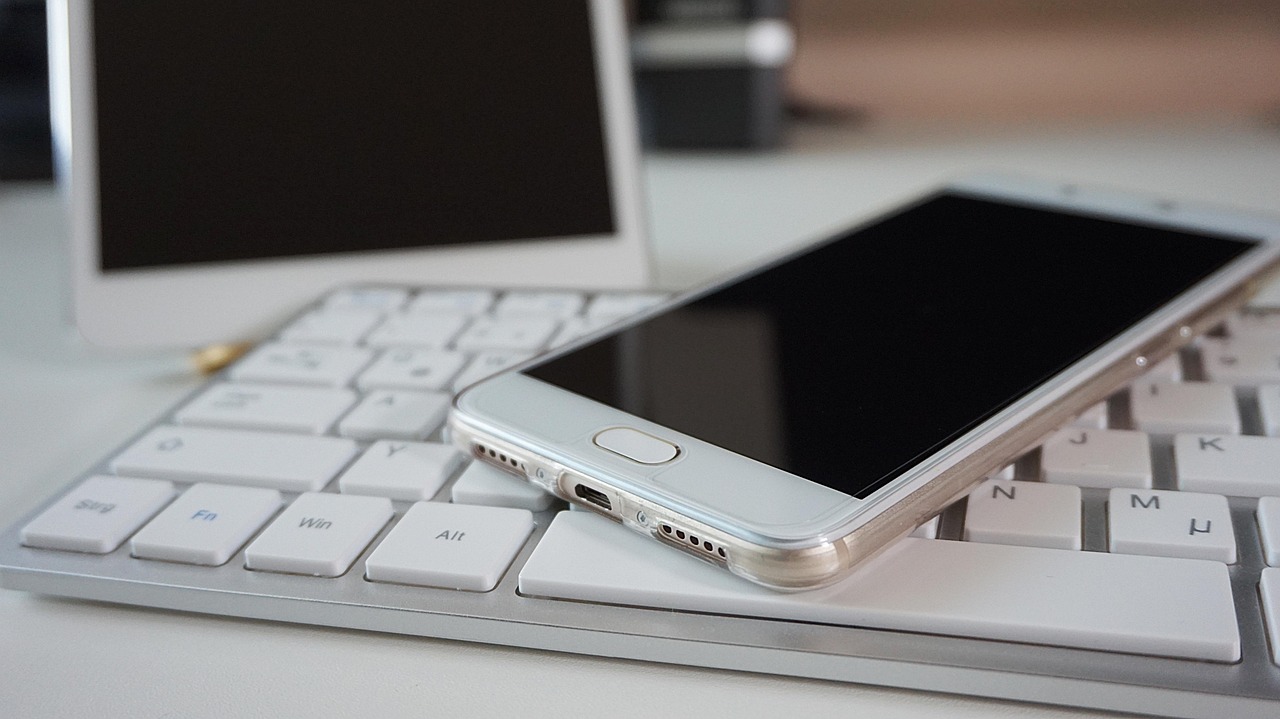
- USB-A to Lightning:适用于iPhone(Lightning接口)和传统USB-A接口电脑;
- USB-C to USB-C:适用于大多数新款安卓手机(如华为、小米、三星等)和新款笔记本(USB-C接口);
- USB-C to Lightning:苹果用户的新选择,支持更快的传输速度(如USB 3.1)。
注意:部分老旧数据线仅支持USB 2.0,传输速度较慢(最高480Mbps),若需传输大文件,建议选择支持USB 3.0/3.1或USB4的高规格数据线。
连接设备:从物理插接到软件识别
- 第一步:将数据线的一端插入手机的充电口,另一端插入电脑的USB接口(台式机建议优先使用机箱后置接口,供电更稳定);
- 第二步:手机屏幕会弹出“USB连接”提示,根据需求选择连接模式:
- Android设备:通常提供“仅充电”、“文件传输(MTP)”、“照片传输(PTP)”、“USB调试”等选项,传输文件选“文件传输”,备份照片选“照片传输”;
- iOS设备:首次连接时需在手机上点击“信任此电脑”,之后电脑会自动识别(需安装iTunes或Windows的“设备管理器”)。
电脑端确认:找到手机“身影”
连接成功后,电脑会识别手机为“可移动磁盘”或“媒体设备”:
- Windows系统:打开“此电脑”,会看到一个新盘符(如“手机”),双击即可访问手机存储;
- macOS系统:在“访达”侧边栏会显示手机名称,点击进入“内部存储”,可看到手机里的文件夹(如DCIM、Download等)。
常见问题:连接不畅怎么办?
即便步骤正确,有时仍会遇到“电脑不识别”“无法传输文件”等问题,别急,这些“小插曲”通常能快速解决:
问题1:电脑无法识别手机
- 检查数据线与接口:尝试更换数据线、电脑USB接口,排除硬件故障;
- 重启设备:重启手机和电脑,重新建立连接;
- 安装驱动程序:Android设备可在电脑上安装“手机助手”(如华为Hisuite、小米MiPC),iOS设备确保安装最新版iTunes或Windows驱动;
- 关闭USB调试(仅限Android):若手机开启了“USB调试模式”,电脑可能无法识别,进入“设置-开发者选项”关闭即可。
问题2:传输速度慢得像“龟速”
- 切换USB模式:Android设备在连接时选择“文件传输(MTP)”而非“仅充电”,部分设备需开启“传输文件(USB 3.0)”选项;
- 关闭后台应用:手机或电脑运行过多程序会占用带宽,关闭不必要的应用后再传输;
- 检查接口类型:若电脑和手机均支持USB 3.0/3.1,但使用了USB 2.0数据线,传输速度会被限制,更换高速数据线即可。
问题3:传输中断,提示“文件无法复制”
- 文件格式兼容性:部分特殊格式文件(如加密视频、系统文件)可能无法直接传输,尝试压缩后发送;
- 存储空间不足:电脑或手机剩余存储空间不足,清理空间后重试;
- 权限问题:Android设备需确保文件有“读取权限”,进入“设置-安全-应用权限”检查。
实用功能:连接后的“超能力”
数据线连接手机与电脑后,除了基础的文件传输,还能解锁更多实用功能,让设备协同效率翻倍:
数据备份与恢复:给手机数据“上双保险”
- 完整备份:通过手机助手(如华为手机助手、iTunes),可将手机里的通讯录、短信、应用数据、系统设置等全部备份到电脑,换机时一键恢复;
- 选择性备份:只需备份特定文件(如微信聊天记录、相册),可在电脑端手动选择备份内容,节省存储空间。