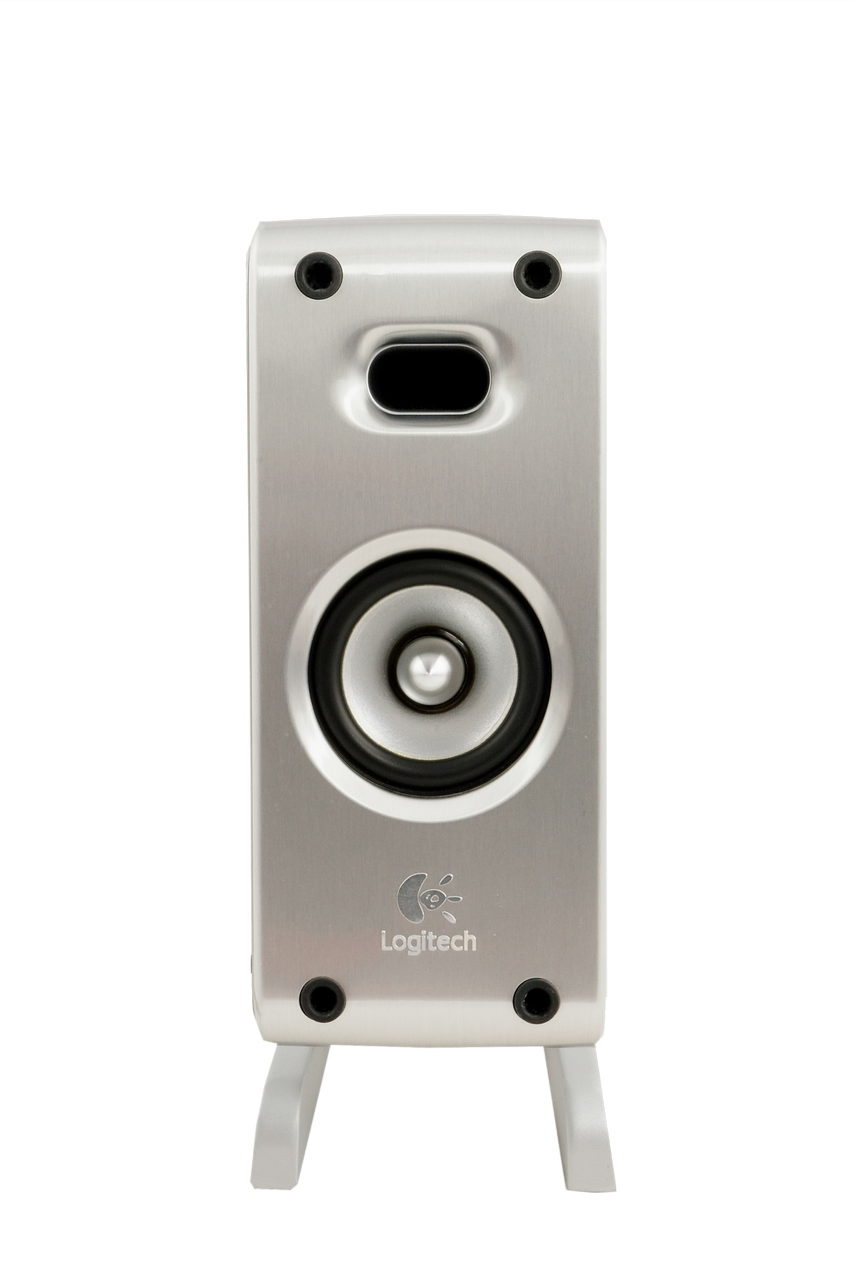
台式电脑音箱连接全指南,新手也能轻松搞定
- 软件下载
- 2026-07-26 03:40:54
- 53
摘要:
台式电脑音箱是提升影音体验的重要设备,无论是看电影、听音乐还是打游戏,一套好的音箱都能让声音更饱满、更有沉浸感,但很多新手朋友拿...
台式电脑音箱是提升影音体验的重要设备,无论是看电影、听音乐还是打游戏,一套好的音箱都能让声音更饱满、更有沉浸感,但很多新手朋友拿到音箱后,面对各种接口和线缆,常常不知道从何下手,连接台式电脑音箱并不复杂,只要掌握几种常见方式,就能轻松搞定,本文将详细讲解不同类型音箱的连接方法,帮你快速上手,享受优质音效。
先认识常见接口:连接前的基础准备
在开始连接前,先简单了解台式电脑和音箱上常见的音频接口,避免“对不上号”:
电脑端接口(主机上)
- 5mm音频接口:最常见,通常为绿色(主声道输出),部分主机还带有粉色(麦克风输入)和蓝色(线路输入),但音箱一般只接绿色。
- USB接口:部分音箱通过USB供电,同时传输数字音频信号(无需额外声卡)。
- 光纤/同轴接口:高端音箱可能使用,传输数字音频信号,音质更好,但较少见。
音箱端接口(音箱或低音炮上)
- 5mm输入接口:圆形插孔,通常为蓝色或白色,与电脑的绿色接口对应。
- RCA莲花头接口:红白两色圆形插孔(红色为右声道,白色为左声道),多见于老式或有源音箱。
- USB接口:用于供电或音频传输(如USB音箱)。
- 蓝牙按钮:无线音箱的蓝牙配对开关。
有线连接:最稳定、最常见的连接方式
大多数台式电脑音箱是有源音箱(需要外接电源),连接方式以“3.5mm音频线”为主,步骤如下:
步骤1:确认音箱类型,准备线缆
- 1声道音箱(低音炮+左右卫星音箱):通常有一条3.5mm“主音频线”(连接电脑和低音炮),低音炮上再引出线连接卫星音箱(部分卫星音箱无线,无需额外接线)。
- 0声道音箱(左右声道独立):一般有一条3.5mm音频线,直接连接电脑和其中一个音箱(另一个音箱通过音频线串联,或独立供电+音频输入)。
线缆准备:如果音箱没带音频线,需单独购买“3.5mm音频线”(两端都是3.5mm插头,俗称“耳机延长线”),价格几元到几十元不等,质量差异不大,选无杂货即可。
步骤2:连接电脑与音箱
- 找到电脑的音频输出接口:在主机机箱背面或前面板,找到绿色的3.5mm接口(部分笔记本在侧面或键盘面,标识为“耳机”或“音频输出”)。
- 连接音频线:将3.5mm音频线的一端插入电脑的绿色接口,另一端插入音箱的“输入接口”(通常标有“AUX IN”“LINE IN”或“音频输入”)。
- 连接电源:将音箱电源适配器插入音箱的“DC IN”接口,再将适配器插头插入电源插座,打开音箱电源开关(通常在低音炮背面或侧面,标有“POWER”)。
步骤3:测试声音
- 打开电脑音量(右下角任务栏喇叭图标,拖动滑块调至50%左右),播放一段音乐或视频,检查音箱是否有声音。
- 如果没声音,先检查:① 音频线是否插紧(两端都要插到底);② 音箱电源是否开启;③ 电脑音量是否静音或过低;④ 音频线是否损坏(可换一根试试)。
蓝牙连接:摆脱线缆束缚,适合无线需求
如果支持蓝牙,或者想避免桌面线缆杂乱,可以选择蓝牙连接(需音箱和电脑均支持蓝牙功能):
步骤1:开启音箱蓝牙模式
- 长按音箱上的“蓝牙”按钮(或“MODE”切换键),直到指示灯闪烁(蓝色或红色闪烁,表示进入配对模式),部分音箱需先开启电源,再按蓝牙键。
步骤2:开启电脑蓝牙并配对
- Windows系统:
- 点击任务栏右下角“蓝牙”图标,选择“添加设备”;
- 在设备列表中找到你的音箱名称(如“XX Speaker”),点击连接;
- 连接成功后,音箱会提示“已连接”,电脑也会显示“已连接”。
- macOS系统:
- 点击屏幕左上角苹果菜单→“系统设置”→“蓝牙”;
- 开启蓝牙,等待音箱出现在设备列表中,点击“连接”。
步骤3:测试音频输出
- 连接成功后,播放音频,声音会自动从蓝牙音箱输出,如果没声音,右键点击任务栏喇叭图标→“声音设置”→“输出设备”,选择你的蓝牙音箱(名称可能和音箱一致)。
注意事项:
- 蓝牙连接距离通常为10米左右,中间不要有厚墙强物阻挡;
- 避免与其他蓝牙设备(如耳机、手机)同时连接,易产生干扰;
- 蓝牙音箱需提前充电(内置电池)或接通电源,避免连接中断。
USB连接:即插即用,适合简单需求
部分入门级音箱采用USB接口连接,既供电又传输音频,无需额外声卡,适合对音质要求不高的用户:
步骤1:找到电脑USB接口
- 主机前面板或后面板的任意USB接口(USB-A口,普通长方形)。
步骤2:连接音箱
- 将音箱的USB插头插入电脑USB口(部分音箱需要两个USB口:一个供电,一个传输音频,但多数一体式USB音箱只需一个口)。
步骤3:测试声音
- 电脑通常会自动识别USB音箱,无需安装驱动(少数情况需附赠驱动光盘,按说明安装),播放音频,检查声音是否正常。
常见问题解决:连接不上/没声音怎么办?
- 没声音,但电源已开:
检查音频线是否插对接口(电脑